PDF ファイルの場合
PDF ファイルの場合、Just Right! を起動してから、PDF ファイルを開いて校正します。なお、チェック対象は PDF ファイル中のテキストデータのみです。
※ Just Right! で変更・訂正した内容を、元のファイルに反映することはできません。Just Right! 側で変更・訂正した箇所は、PDF ファイルを直接編集できるアプリケーション上で行ってください。
Just Right! の指摘をPDF注釈にしませんか?
Just Right! 連携プラグイン for Acrobatを使うと
- Acrobat のメニューから Just Right! を実行できるので、校正フローがシンプルに
- レイアウトを確認しながら校正できるので、指摘箇所の確認、校正指示がスムーズに
- Just Right! の指摘をワンクリックで注釈として PDF に反映できるので、指示書作成の効率がUP
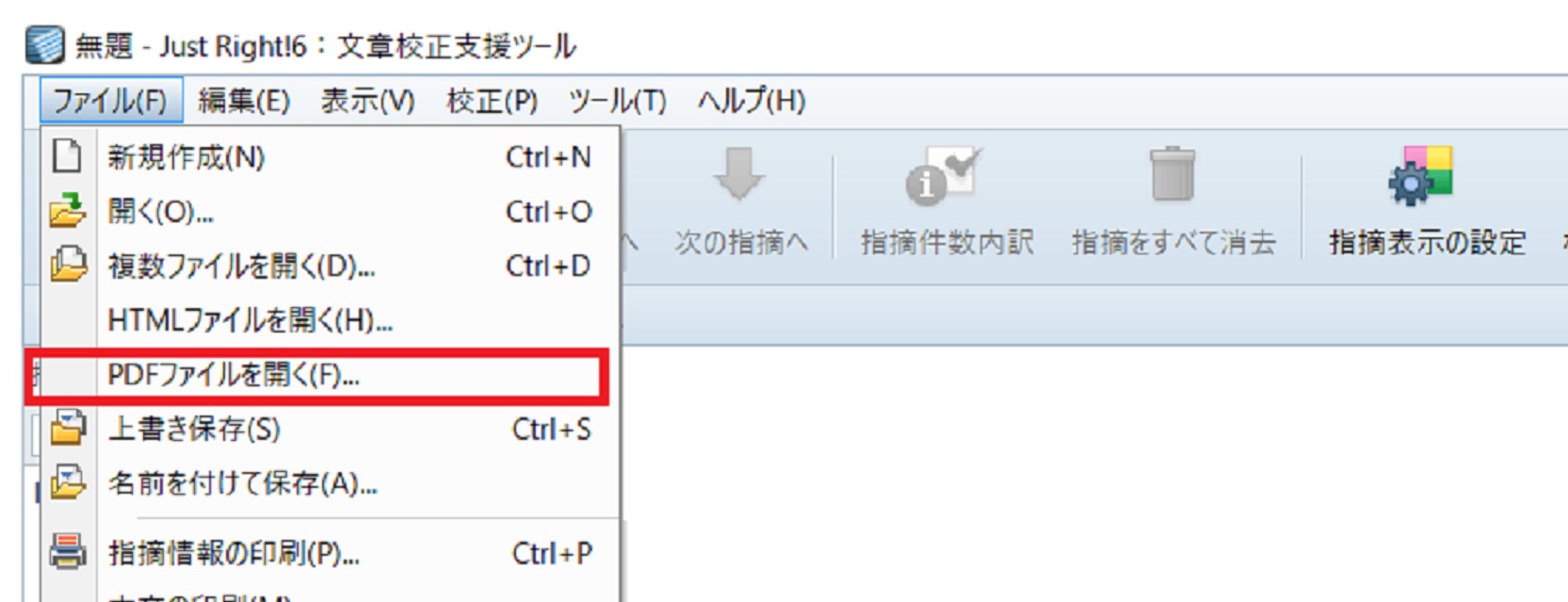
① Just Right! を起動し、「PDF ファイルを開く」から、対象のファイルを開きます。
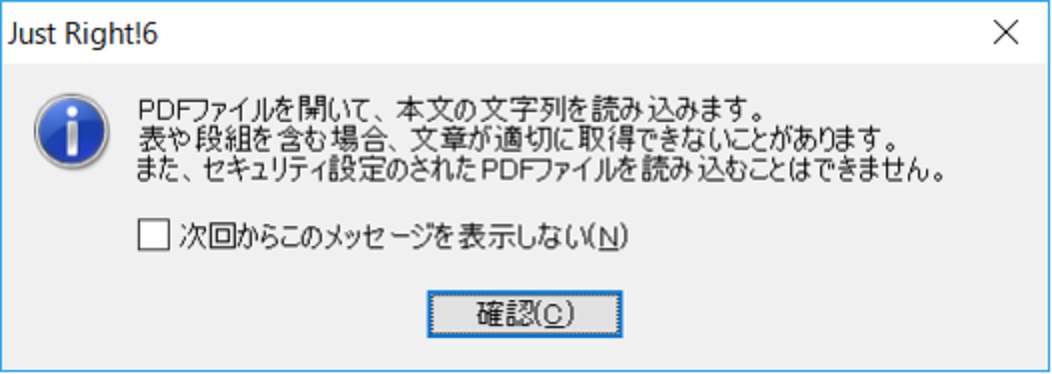
②本文の文字列のみ校正できる旨の注意が表示されます。
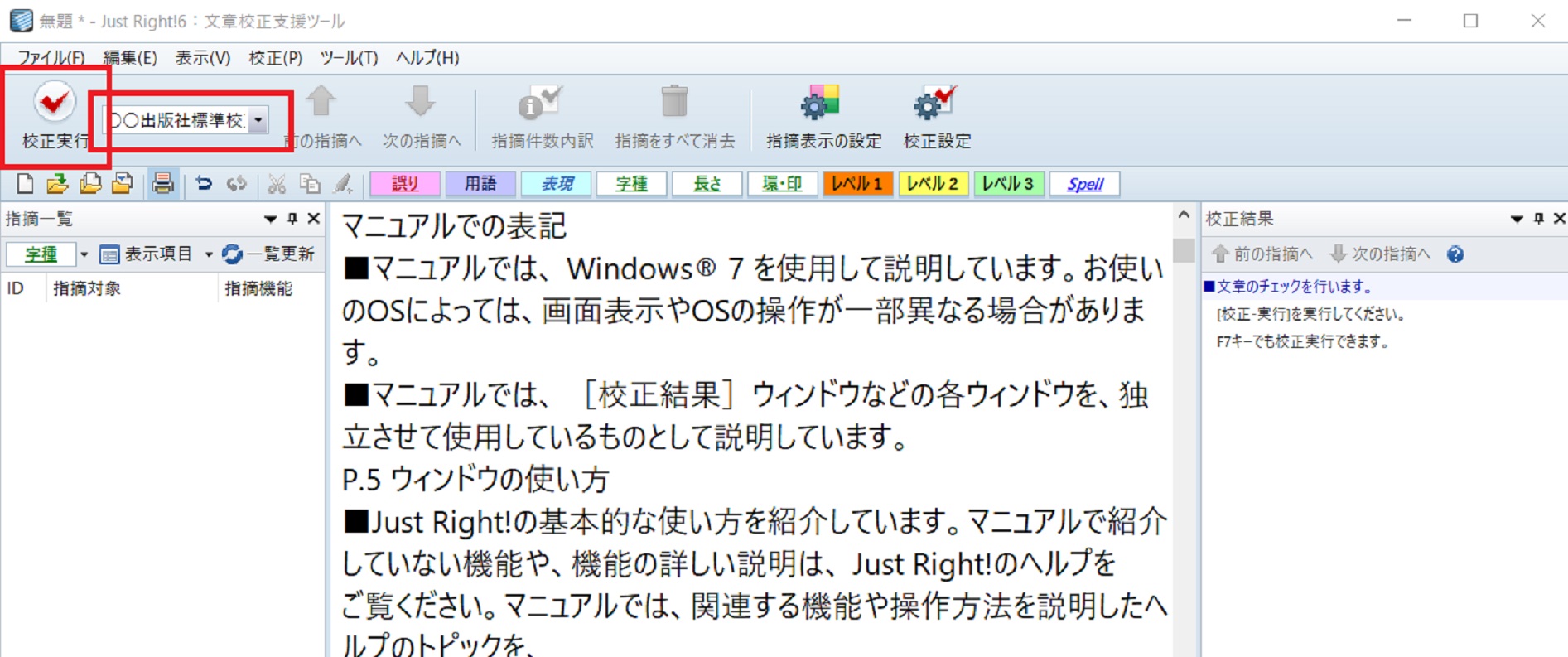
③「校正設定」でチェックに使う設定を、ドロップダウンリストから選択し、「校正実行」をクリックします。
※選択しない場合、設定は前回最後に使用した校正設定が選択されています。
④以降は、「Word ファイルの場合手順⑦~⑨」を参考に校正を進めてください。
⑤チェックした内容を、PDF を直接編集できるアプリケーション上で PDF ファイル内の文字列を編集するか、PDF に変換する前の元のファイルで編集します。
【Tips】校正可能な PDF ファイル
PDF ファイルを校正できるかどうかは、PDF ファイルの状況次第です。
×スキャンした画像から作られた PDF ファイル
ファイル内の文字は、「画像」であるため、テキストデータが存在しません。
PDF ファイルを作成したアプリケーションや Acrobat などの OCR 機能で、画像内の文字列をテキスト情報に変換すれば、テキスト化した部分を対象にチェック可能です。
×縦書きの PDF ファイル
PDF ファイルを作成したアプリケーションによっては、縦書きの文字列 1 文字ずつに、改行タグが入っており、テキスト部分を文章として Just Right! を認識できません。
Illustrator や組み版ソフトで作られた PDF ファイルで起きることがあります。
△ Illustrator や PowerPoint で作成された PDF ファイル
テキスト部分を Just Right! 側で認識することはできますが、テキストボックスは「作成順」に制御されています。Just Right! 側でテキスト部分を取り込んだ際に、文章がページ順でなく、テキストボックス順にとびとびに取り込まれる場合があります。
×対応していない文字コードのため、読み込んだ時点で文字化けする。
× PDF ファイルにセキュリティ設定がされており、テキスト部分の抽出ができない。